
01
ارفع الصور
دوس «اختار الصور» واختار صورة أو كذا صورة من المعرض، أو صوّر المنتج على طول. الأداة بتشيل الخلفية لوحدها.
صوّر منتجك زي ما هو، والاستوديو يشيل الخلفية ويحطه على أبيض نضيف بظل ناعم ولوجو متجرك. وبالذكاء الاصطناعي يلبّسه لموديل، ويطلّعه بكل ألوانه مرة واحدة.
كل الصور دي طالعة من الأداة نفسها: من صورة المنتج للصورة الرئيسية وصور الموديلز.
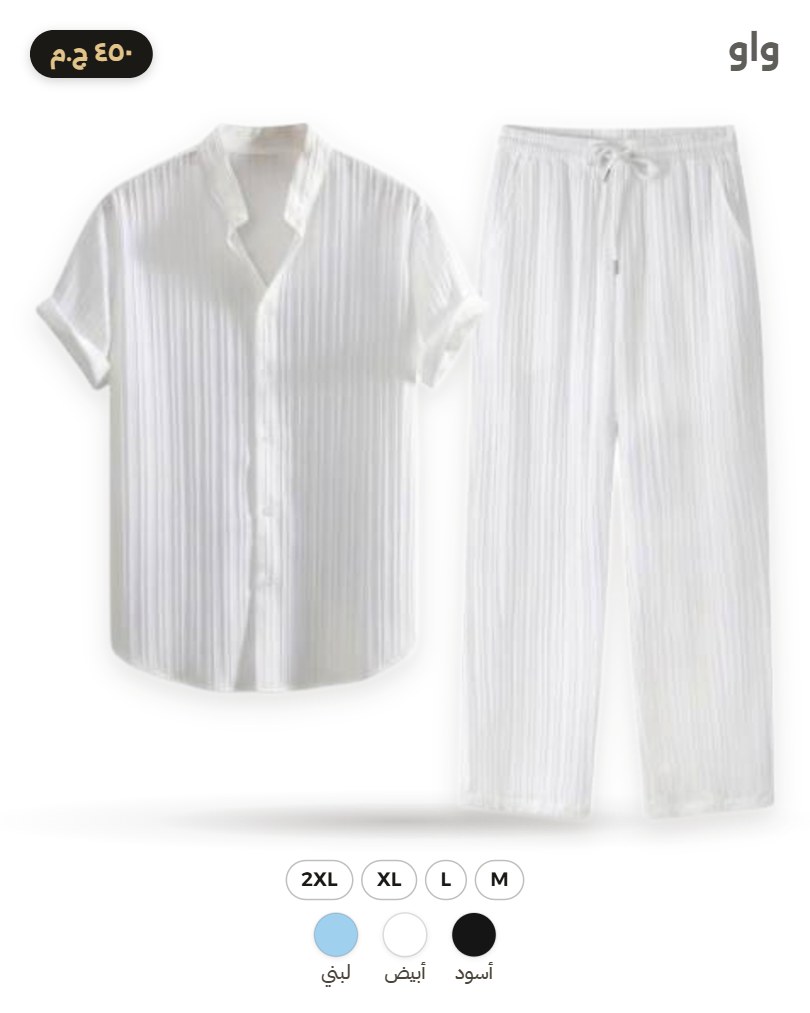
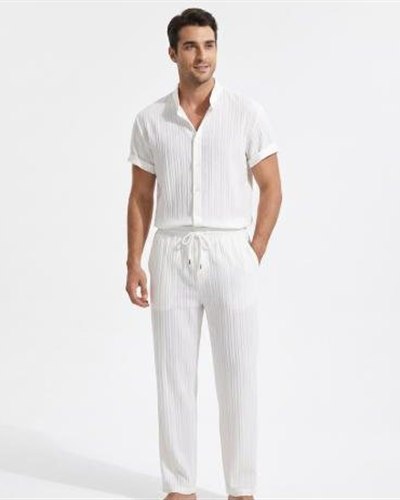
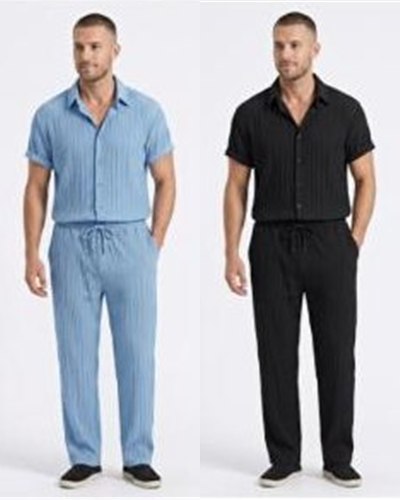
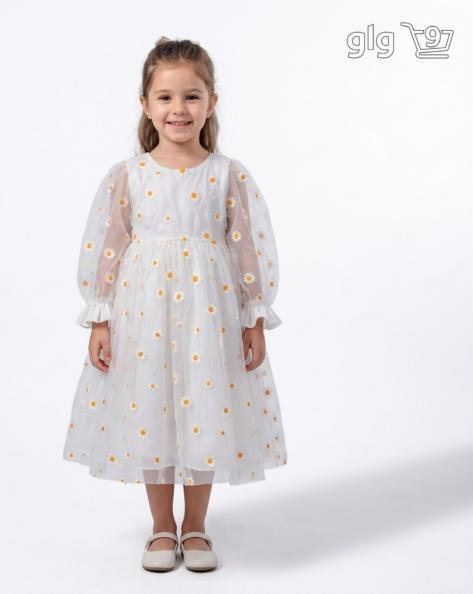
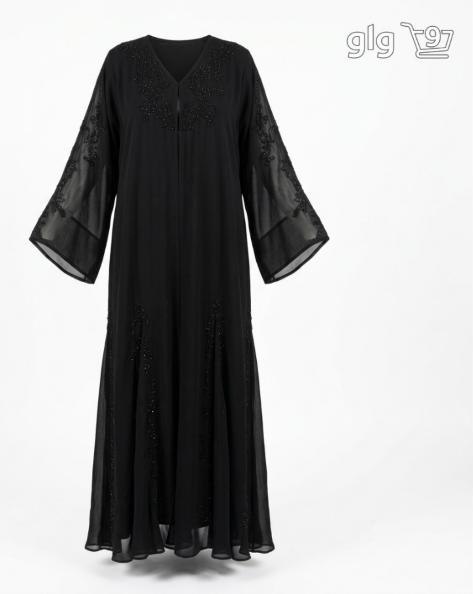
دوس «اختار الصور» واختار صورة أو كذا صورة من المعرض، أو صوّر المنتج على طول. الأداة بتشيل الخلفية لوحدها.
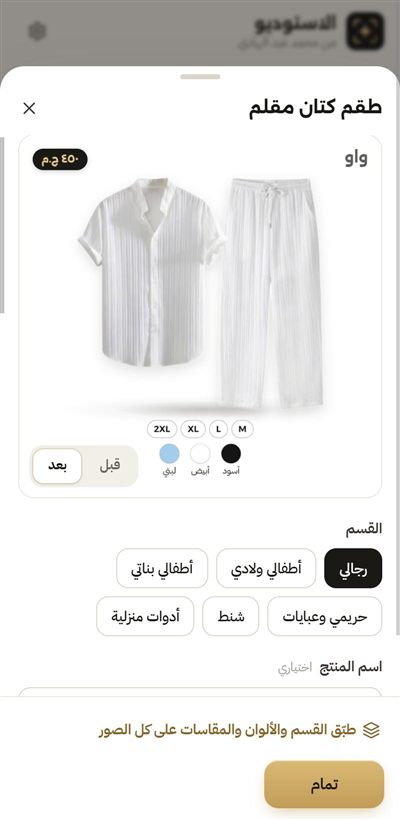
افتح «تفاصيل» الصورة، واختار القسم (رجالي، أطفالي ولادي، أطفالي بناتي، حريمي وعبايات، شنط، أدوات منزلية)، واكتب اسم المنتج لو حابب. تقدر تقارن «قبل» و«بعد».
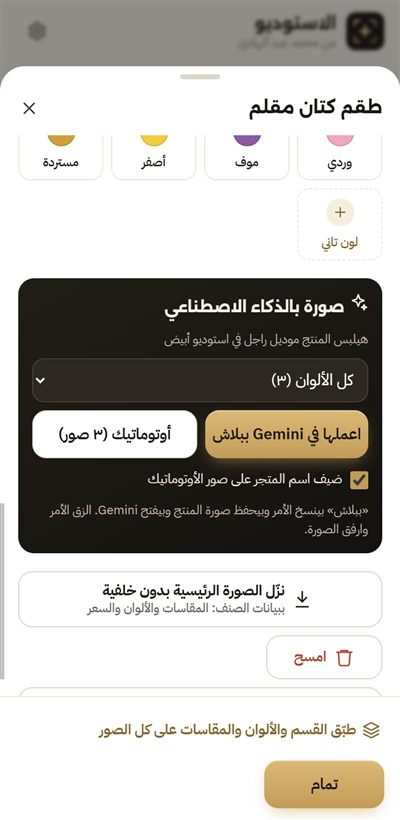
علّم على الألوان المتاحة، وتحت «صورة بالذكاء الاصطناعي» اختار لون واحد أو «كل الألوان». «اعملها في Gemini ببلاش» بينسخ الأمر ويفتح Gemini، و«أوتوماتيك» بيطلّع الصور لوحده، ولو عايز بيحط لوجو متجرك عليها.
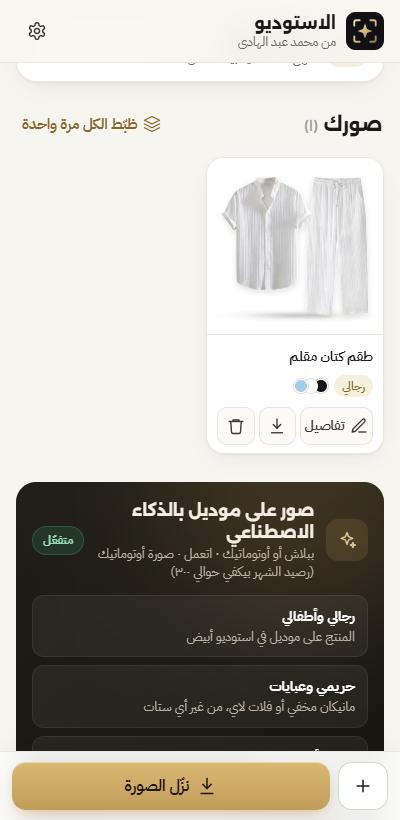
«نزّل الكل» بينزّل كل صورة لوحدها: الصورة الرئيسية للمنتج (بالسعر والمقاسات والألوان) الأول، وبعدها صور الموديلز باسم كل لون. ولو محتاج المنتج لوحده بخلفية شفافة، فيه زرار PNG في التفاصيل.
صورة المتجر (المستوى الأول) ببلاش ومن غير حساب. صور الموديل كمان ببلاش لو عملتها من تطبيق Gemini، والطريقة الأوتوماتيك بتشتغل بكود.
إزالة الخلفية بتحصل على جهازك، وصورك مش بتترفع على أي سيرفر. في صور الذكاء الاصطناعي بس، صورة المنتج المقصوصة بتتبعت لجوجل عشان تطلع الصورة.
عشان احترام خصوصية المنتجات الحريمي، الأداة بتعرضها على مانيكان مخفي أو فلات لاي، ومن غير صور أشخاص خالص.
أول مرة بس، الأداة بتحمّل محرك إزالة الخلفية (حوالي ٩٥ ميجا) وبتحفظه على جهازك. بعد كده بتشتغل في ثواني.
ممكن أعملك نسخة بهوية متجرك وألوانه، ومعاها الصور الأوتوماتيك. كلمني على واتساب.
افتح الأداة من موبايلك وجرّب على صورة منتج دلوقتي، أو كلمني لو عايز نسخة لمتجرك.